新手教程:从安装到第一章
重要
Scriptor 8.2.0 正式版配套 DSH 0.2.0-rc.2。三个功能插件与完整版都是 8.2.0。 从旧版升级前,先备份。安装和升级的做法见后面的专题文档。
本教程的顺序是:安装运行环境,启动工作台,配置模型,打开工作区,建书,写第一章,然后定稿与恢复。8.2.0 要求 DSH 0.2.0-rc.2。可以安装精确的 npm 版本,也可以安装对应 Release 的原件。细节见各专题文档。
说明
工作台、书房和编辑器截图已于 2026-10-06 更新到 8.2.0。 图中《河埠旧事》是原创小说示例,编辑建议与批注来自 DeepSeek 官方 API 的实际调用。其余截图保留历史演示数据,用于定位区域。
注意
升级到 8.2.0 之前先备份。 还要 补充确认作品契约的章节篇幅。升级不会自动填入范围,也不会改写旧章。未配置时仍可使用,但没有篇幅达标判定。版本变化见 更新记录。
0. 先分清五个概念#
| 名称 | 是什么 | 你要管的事 |
|---|---|---|
| DSH(DeepSeek Harness) | DSH 运行工作台。会话、模型连接、凭据、文件与命令权限都由它负责 | 安装并保持版本一致 |
| Scriptor 插件 | 小说写作工作台本体,以插件形式装进 DSH 的某个 profile | 安装、升级 |
| profile | 一份插件组装,例如 scriptor。不同 profile 的插件与设置互不影响 |
起名字,别和别的 DSH 用途重名 |
| 模型 API | 你自备的模型服务。聊天是主用途,嵌入/场景识别/重排是三类可选用途 | 填地址、模型标识与密钥,自付费用 |
| 工作区 | 本会话处理作品的目录。实际读写权限由 DSH 的访问模式控制 | 准备一个空目录并备份 |
一本书是工作区下的一个子目录。判断标准是它含有 作品契约/契约.md。同一个工作区可以放多本书。一个 profile 可以先后服务多个工作区。
1. 通过插件管理安装#
- 从 DSH 官网 安装配套的 DSH 0.2.0-rc.2 客户端。 成功时,桌面端可以打开。
- 打开侧栏 插件 → 添加插件。
- 输入
@linfengqaqtat/dsh-scriptor@8.2.0。 - 核对预览,然后安装。
- 按页面提示启用、应用变更或重启。 成功时,已安装列表显示 8.2.0,并且可以打开书房。
可选的检索增强、鲸鱼娘、完整版,以及旧版迁移,见 安装教程。不需要在终端里安装插件。
2. 第一次打开工作区#
- 准备一个专门存放作品的目录。
- 在 DSH 中新建会话,并选择该工作区。
- 然后配置主模型。 成功时,这个会话使用你选中的工作区。
不同工作区里的作品不会自动搬到别处。
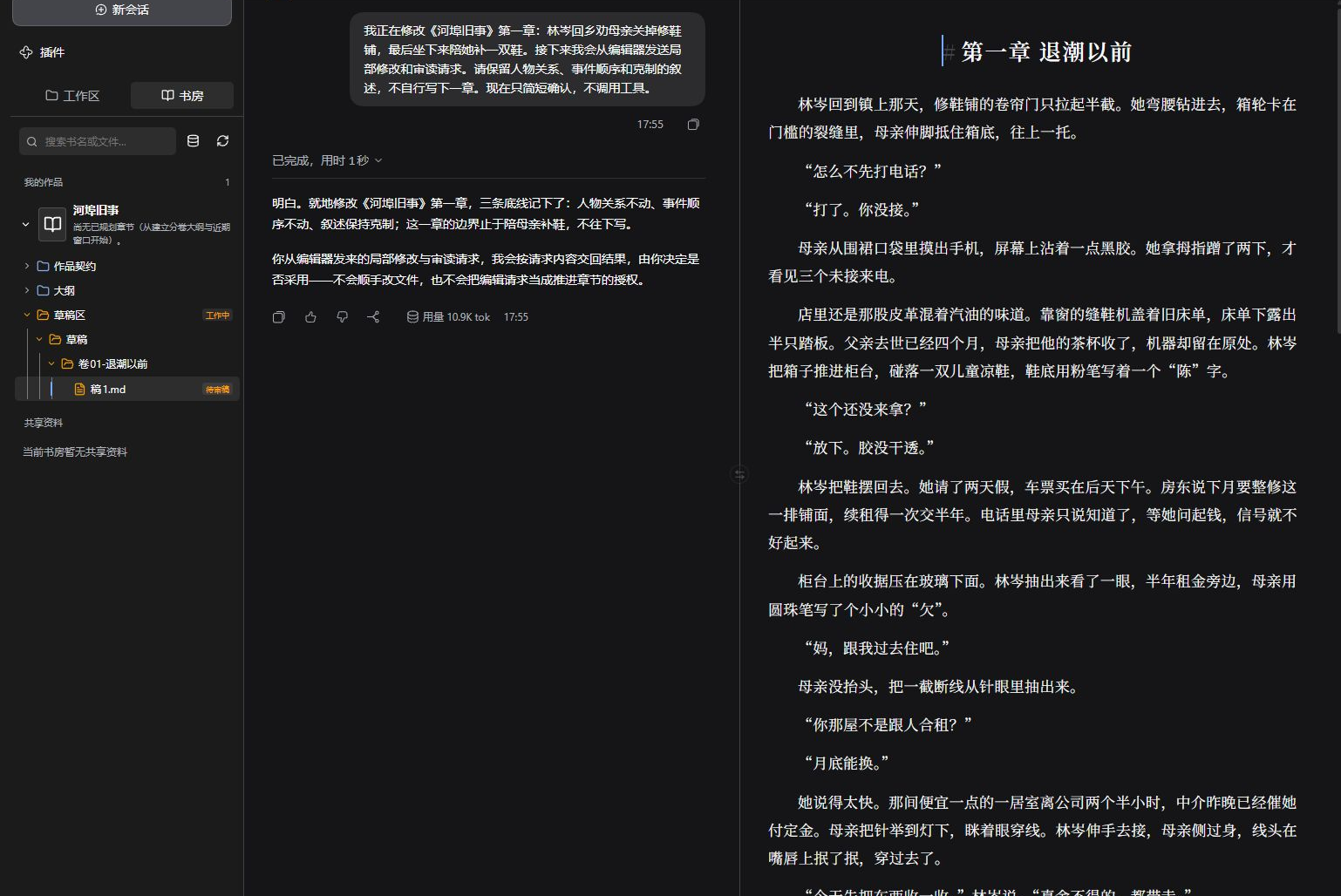
说明
图中已经打开一个写作会话。 新建的空白会话还没有书稿。安装和插件管理以 DSH 0.2.0-rc.2 的当前页面为准。
3. 配置主模型#
第一次打开时,会弹出密钥引导。
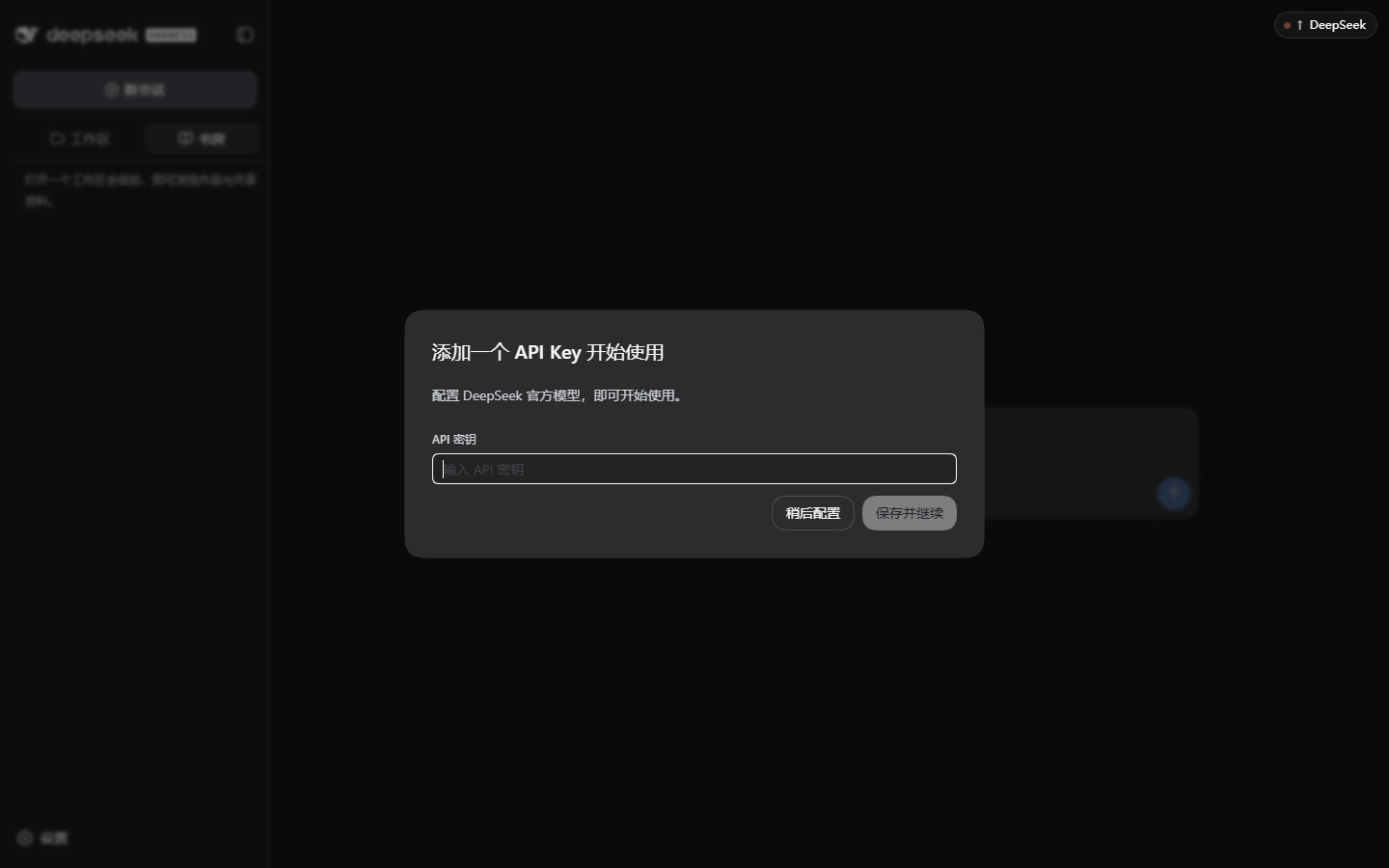
- 如果只用官方 DeepSeek 服务,在这个弹窗里粘贴密钥,然后保存并继续。 成功时,DSH 把密钥放进凭据服务。作品文件里没有这把密钥。
- 如果使用自建、代理或其他厂商,点「稍后配置」。
- 打开 设置 → 模型 再添加。内置厂商选 添加提供方。自建或代理选 添加自定义提供方。逐字段的填法和协议示例见 主模型配置。
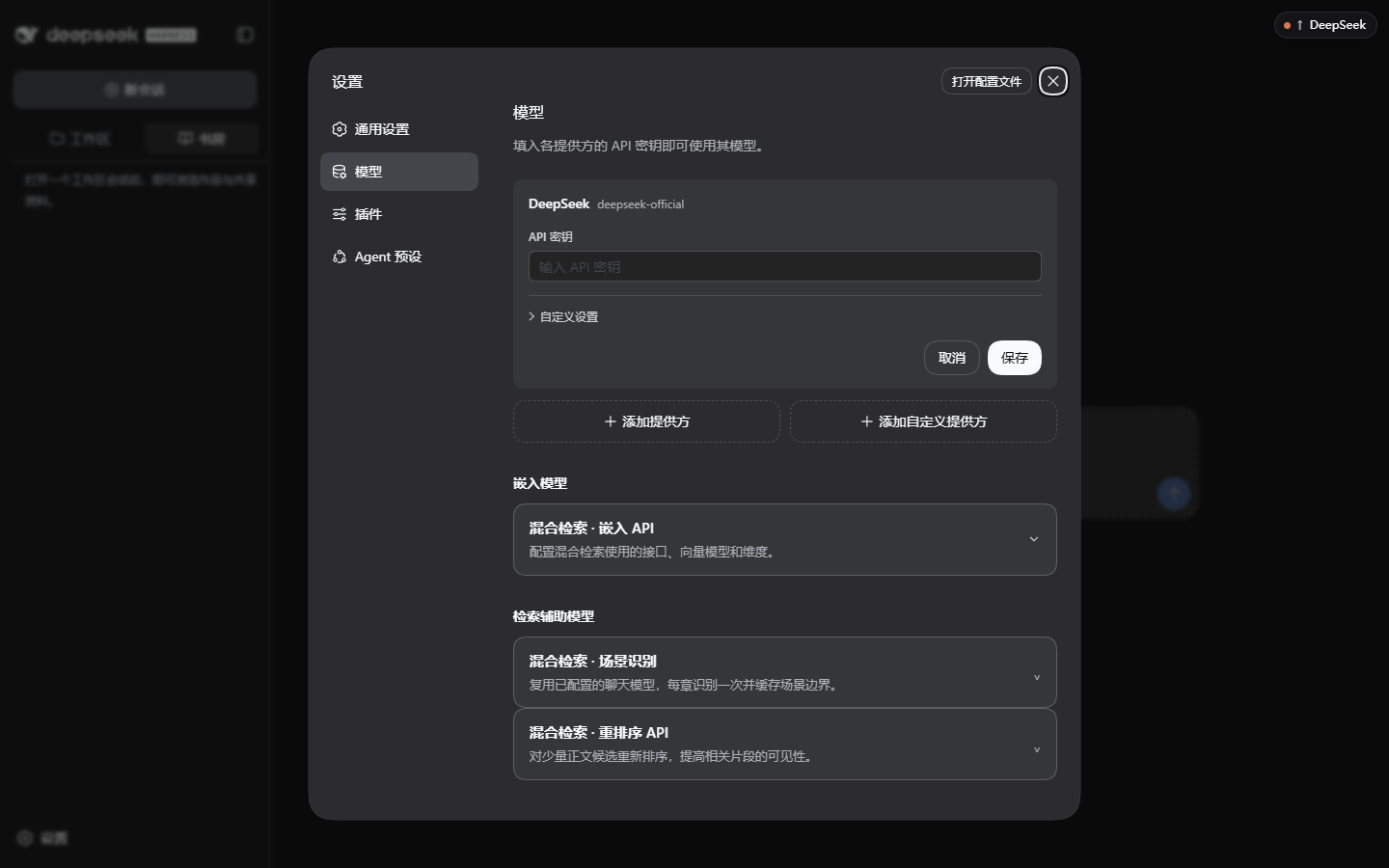
这一页管理四类用途。先只配置第一类,也可以开始写作。
| 用途 | 位置 | 作用 | 是否必须先配 |
|---|---|---|---|
| 聊天(主模型) | 页面上方提供方卡片 | 构想、细纲、正文、审读都由它生成 | 是 |
| 嵌入 API | 嵌入模型 → 混合检索 · 嵌入 API | 语义检索:把定稿切片转向量 | 否 |
| 场景识别 | 检索辅助模型 → 混合检索 · 场景识别 | 复用聊天模型,给章节打场景边界 | 否 |
| 重排序 API | 检索辅助模型 → 混合检索 · 重排序 API | 查询时对候选片段重排 | 否 |
- 使用服务方给出的精确模型标识。不要根据示例名称来猜测。
- 填写 API 协议、API 地址、密钥,以及至少一个模型 ID。
- 点 创建提供方。如果是在修改已有卡片,则点 保存。
- 关闭设置,并选好工作区。
- 在输入框底部选择该服务与模型,发送一条短消息。 成功时,你收到正常回答。然后再开始建书。
- 后三类属于 增强索引。可以先全部留空。基础写作不依赖它们。
同一页上方还有其他配置分区。常用的是 通用设置 里的权限模式、语言、外观与字号。
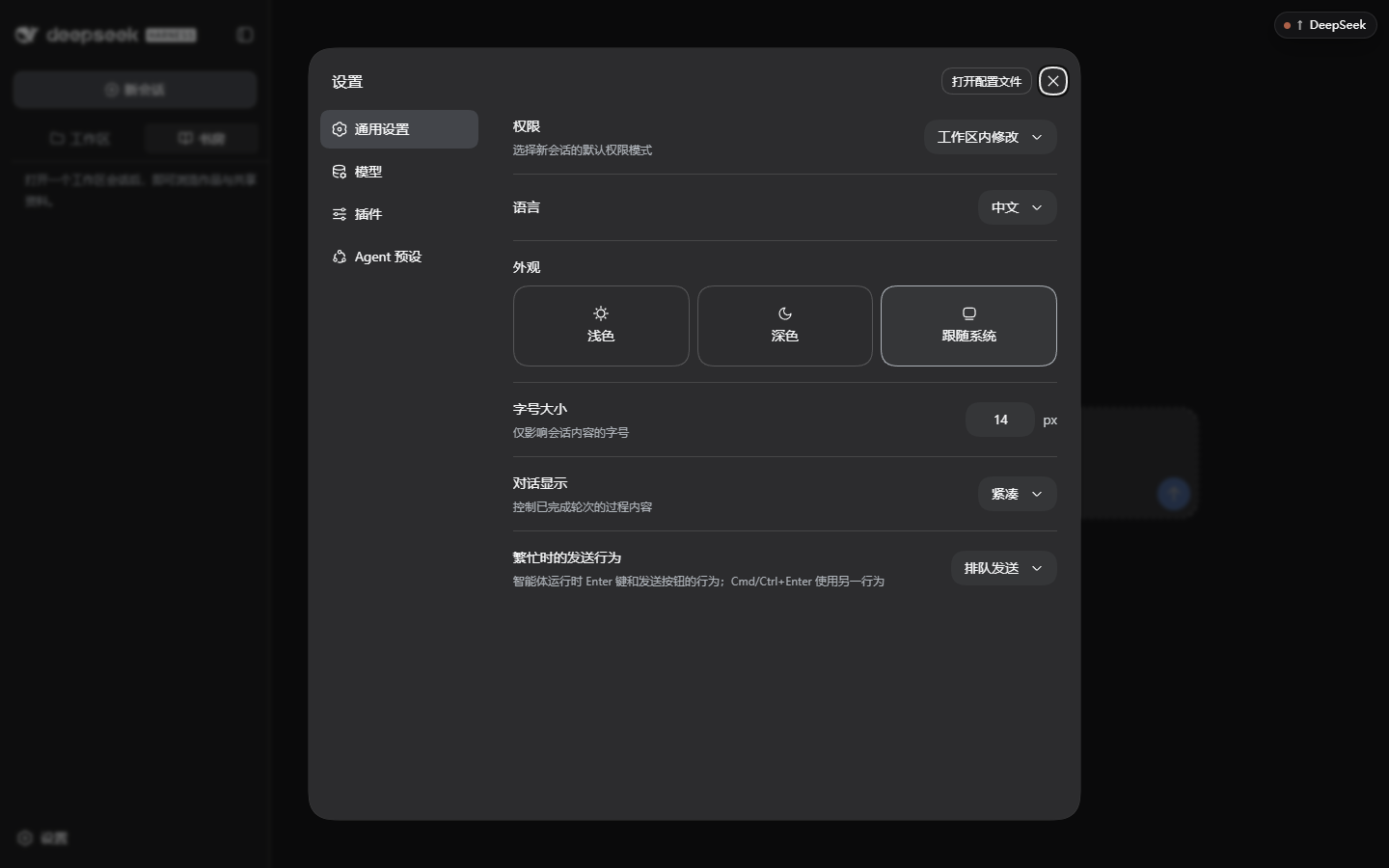
「权限」决定新会话默认能在工作区里改多少东西。本教程使用默认的「工作区内修改」。「打开配置文件」会打开这个 profile 的配置文件。手工修改之前,请先备份。插件与预设分区见 界面与按钮参考。
4. 打开工作区#
- 点输入框上方的选择工作区,然后点「添加工作区…」。
- 在目录窗口中找到第 2 步准备的目录。 Windows 通常使用系统原生对话框。下图是演示环境里的应用内备用选择器,样式可能不同。成功时,你选中该目录并点「打开」。
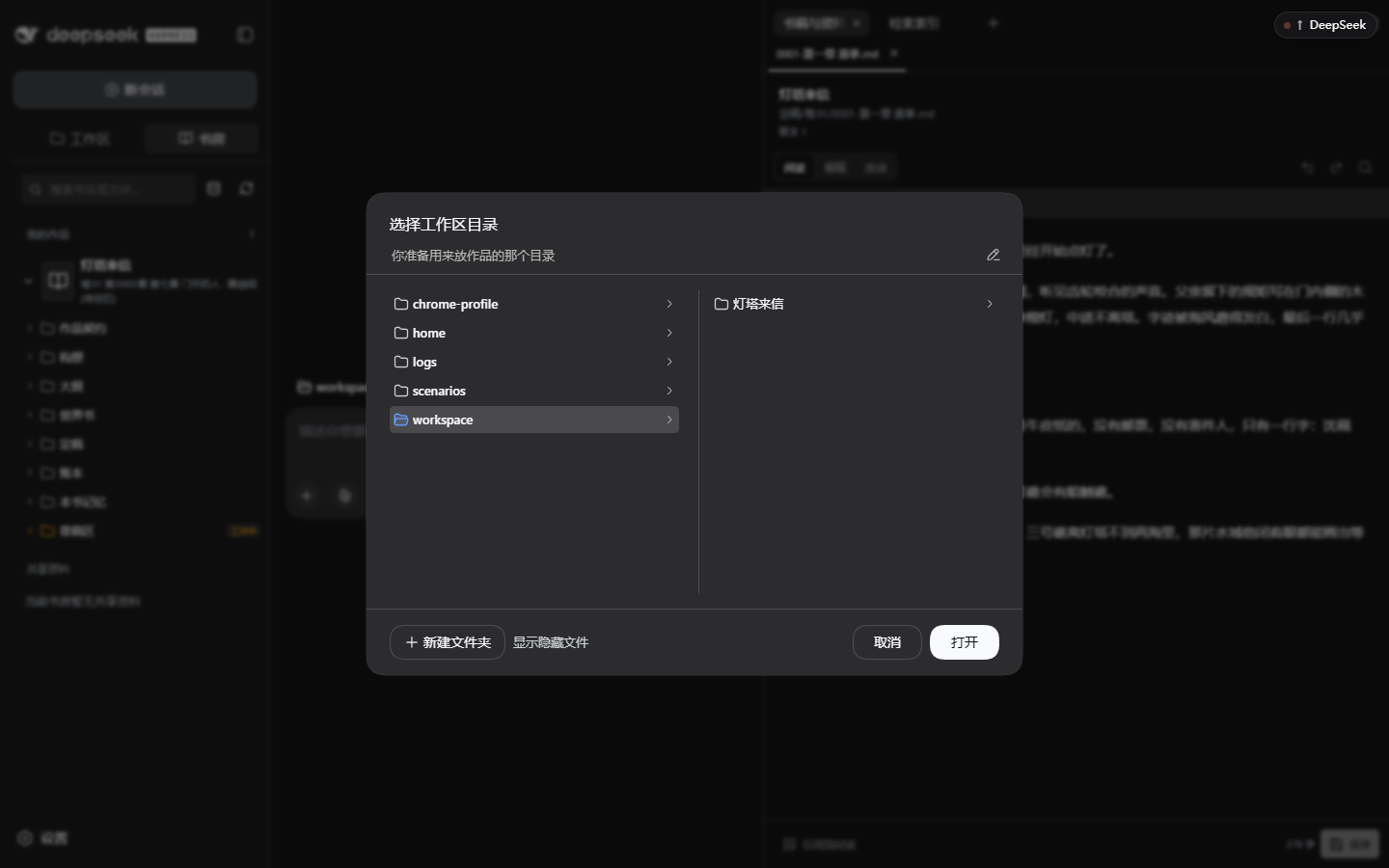
- 如果出现图中的应用内选择器,面包屑右侧的铅笔按钮可以直接键入路径。左侧是当前位置的父级列表。右侧是当前目录的内容。
- 如果出现 Windows 系统对话框,用地址栏定位目录。
- 也可以用选择窗口里的「新建文件夹」,当场建一个目录作为工作区。
打开之后,工作台把该目录当作本会话的工作范围。侧边栏底部会显示当前目录。之后可以用同一个入口切换。
5. 建第一本书#
工作台没有「新建作品」按钮。建书在对话里完成。
- 把 合成练习素材 粘进输入框。
- 发送:
按这些素材准备《灯塔来信》。先整理构想七要素给我确认;这是合成练习,一卷三章,先完成第一章。
接下来会出现确认点。把它们当作真正需要你判断的地方,而不是过场动画。
- 构想确认:七要素齐了,才允许建书。如果缺项,工作台会拒绝。这是正常保护。
- 作品定调:这里选择作品契约、故事骨架、分卷布局和卷规划。
- 章细纲:这里确认场景推进、读者承诺和章尾悬念。确认之后才进入正文。
成功时,书出现在左侧「书房」里,并且能看到书名与文件树。只有一段聊天文字,不代表已经落盘。
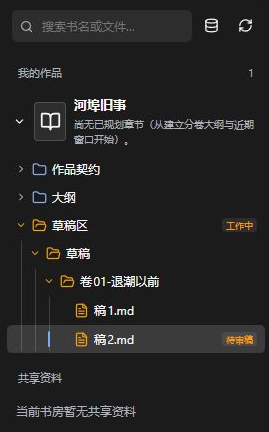
更细的提示词和判断标准见 第一本书与第一章。
- 接着发送:
使用逐部设计流程。每一部分都写出真实内容,先给我看,再由我确认;不要用只有「已确认」标签的占位设计。近期窗口条目名与第一章章名保持一致。
- 确认细纲后,发送「按已确认细纲写第一章,完成审读和必要修改,定稿前交给我确认」。
- 阅读待审稿,检查修改是否符合你的意图。
- 然后继续第 7 节。
说明
后面的历史截图中,六章定稿是预置的演示数据。 你刚建书时,不会自动得到这些章节。
6. 读稿、改稿与可视化#
- 在书房里逐级展开「定稿 → 卷01 → 章节」。
- 点文件名,在右侧打开文档。 成功时,右侧出现这一章的正文。
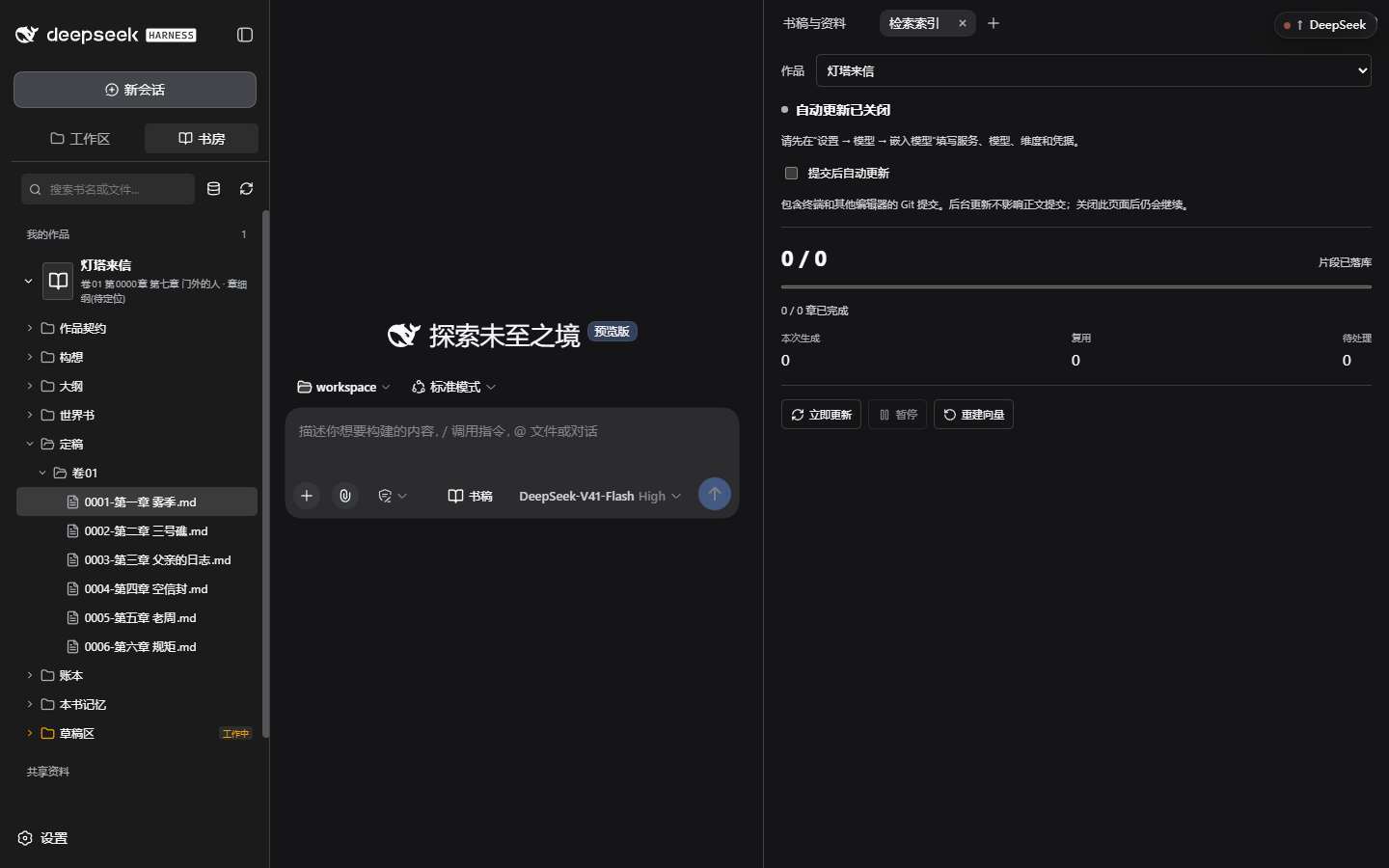
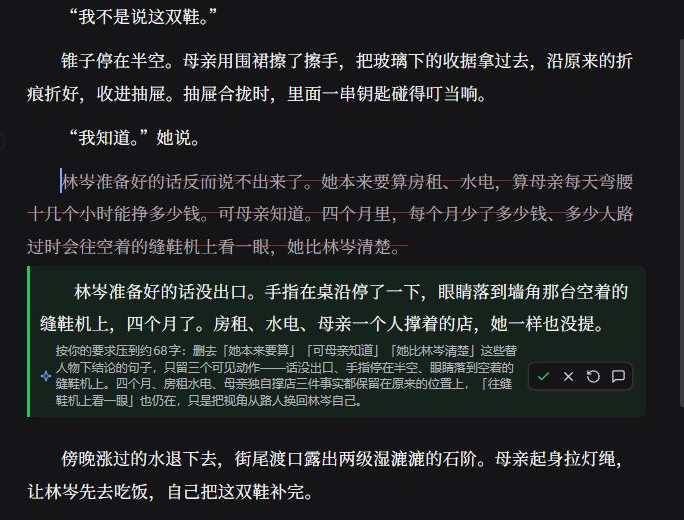
- 核对文档标签和路径之后,再直接编辑。选区浮动栏和右键菜单可以改写、续写和审读。详见 新编辑器教程。
- 定稿正文会提示「定稿更正通过吃书补偿流程处理」。已定稿的内容要改设定或事实时,走补偿流程并留痕。不要随手覆盖。
- “引用到对话”把原文放进输入框。核对之后,由你自己发送。行内建议采纳后,还要用 Ctrl+S 保存。分别看清未保存标记、提交结果和通知结果。
- 「工作区」标签页同时列出工作区与会话,适合一边看稿一边对话。
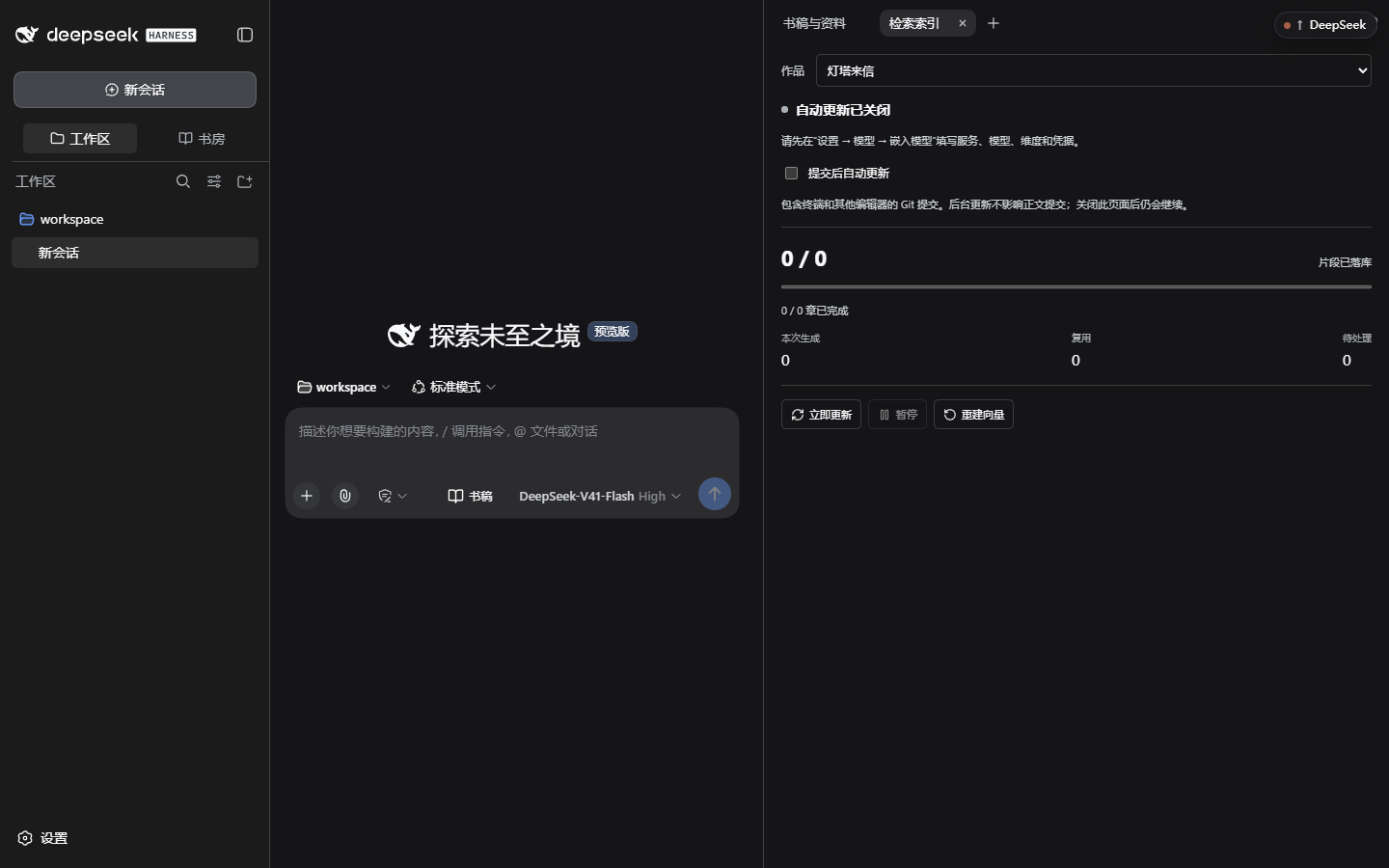
「可视化」随会话视图提供。作品视图包括时间线关系图谱和章节进度,用来核对章节推进与时间线落点。展开和刷新按钮见 界面与按钮参考。
7. 定稿、恢复与导出#
- 定稿:先查看正文、审读结论和准备沉淀的事实,再批准。 成功时,有定稿文件和对应的版本提交。有获批沉淀时,账本或本书记忆也会变化。只看到批准按钮被点过,不算成功。还要核对工具结果。
- 恢复:关掉会话,重新打开,然后发送「继续《灯塔来信》,先核对实际书仓进度,告诉我第一章是否已经定稿」。 成功时,状态从文件重新校准,而不是复述旧结论。
- 导出:请求「准备卷一已定稿内容的导出合集和来源清单,先告诉我目标目录和冲突情况」。确认目标之后再保存。 成功时,合集只包含指定范围内的定稿。
8. 别把这五件事混为一谈#
| 动作 | 实际含义 |
|---|---|
| 界面上看到了正文 | 只是打开了一个文件视图 |
| 草稿区里生成了文字 | 还没审读,也还没定稿 |
| 文件已保存 | 磁盘上有内容,尚未成为可信的定稿事实 |
| 作者已确认 | 你表达了认可。仍须对应的确认工具成功执行。不能只凭一句「确认」就判定已提交 |
| Git 已提交 | 留下了版本历史。设计提交和作者修改提交都不等于章节定稿 |
判断进度时,一律回到文件:定稿/ 目录、账本和版本历史。只有模型承诺、没有文件变化,都算没有完成。
9. 卡住了先看这里#
| 现象 | 常见原因 | 处理 |
|---|---|---|
dsh --profile scriptor --dump-config 里没有 id: webnovel |
插件没装进这个 profile,或装到了别的 profile | 重新执行 dsh plugin --profile scriptor add ... |
| 页面打不开或提示重新打开链接 | 用了不带 token 的地址,或换了终端重启 | 重新复制当次启动打印的完整链接 |
| 发消息没有正常回答 | 主模型未配置、模型标识不对、额度或速率受限 | 到设置 → 模型核对并试通一条短消息 |
| 书房提示「请在当前主会话中打开书房」 | 当前是未开始的新会话 | 先选择工作区打开,或从会话列表进入已有会话 |
| 建书被拒绝 | 构想未确认或要素不完整 | 补齐七要素并明确确认 |