新编辑器:改稿、批注、采纳与保存
适用于 Scriptor 8.2.0 和 DSH 0.2.0-rc.2。截图于 2026-10-06 在当前版本的 Web 端拍摄。示例是原创短篇《河埠旧事》,改写建议和审读批注来自 DeepSeek 官方 API 的实际调用。
1. 打开正确的文件#
- 回到这本书的主会话。
- 在“书房”里逐级展开目录。
- 点击草稿、契约或资料。
成功时,文档进入 DSH 标签页。先核对文件名和路径。尤其注意
稿1.md、稿2.md这类版本。
可编辑的文件打开后,就可以在正文里修改。8.2.0 已经替换旧教程里的“阅读 / 编辑 / 改动”三模式。Markdown 标题等格式就地预览。frontmatter 元数据由保存器维护。
定稿、冻结内容或其他受保护文件会显示只读原因。它们可以阅读、复制、引用和发起审读。不能用排版、粘贴或改写来绕过保护。定稿修改仍走原来的更正流程。
2. 选区和右键菜单#
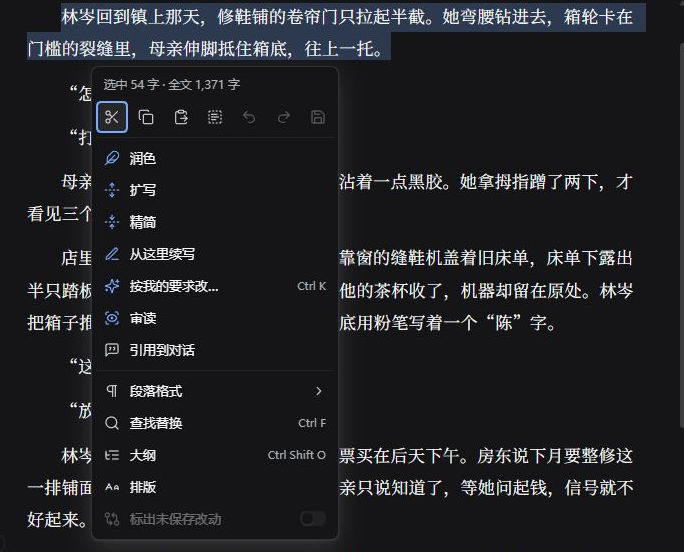
- 选中文字。 成功时,出现浮动操作栏。
- 右键,或点“更多”,打开完整菜单。
菜单上方说明当前选区或段落范围,并显示全文计数。把鼠标放在按钮上,可以查看名称和快捷键。
| 操作 | 用途 |
|---|---|
| 润色 | 保留事件与人物立场,调整表达 |
| 扩写 | 补充选定部分的描写或展开;应明确内容边界 |
| 精简 | 压缩重复表达,结果需核对 |
| 从这里续写 | 在当前插入位置提出后文候选 |
| 按我的要求改… | 说明具体要求,例如“保留对话,只压缩重复心理解释” |
| 审读 | 对原文提出批注,先保持文字不变 |
| 引用到对话 | 把原文和来源放入输入框,核对后自行发送 |
有选区时,操作作用在选区上。没有选区时,菜单会标明“当前段落”。请求发给当前主控,沿用已配置的模型,可能产生费用。局部编辑请求不会授权自动推进下一章,也不会改写其他章节。
3. 提交要求和取消等待#
- 选定正文后按 Ctrl+K,或选择“按我的要求改…”。
- 输入要求,按 Enter 或发送按钮。 续写也可以从光标附近的星形入口发起,并说明后文方向。
发送之后,原文附近显示等待或处理状态。主控忙碌时,请求可能先排队。
注意
同一范围已经有请求时,不要重复提交。 点“取消这次请求”,改好要求再试。取消之后,迟到的结果不会再成为这次请求的可采纳建议。取消这一次,不等于中断主控的全部工作。要停止整段对话任务,仍使用 DSH 的停止操作。
4. 核对行内建议,再决定是否采纳#
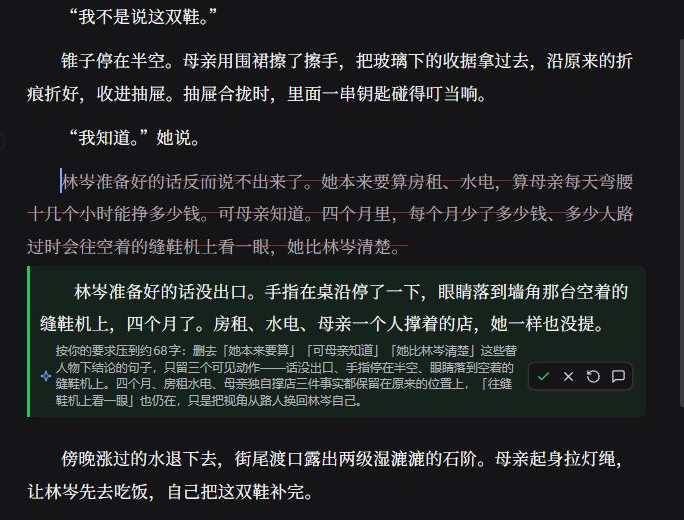
结果显示在原文附近。你可以采纳、拒绝、换一版、在对话中查看。聚焦当前建议时,Tab 采纳,Esc 拒绝,Alt+] / Alt+[ 切换相邻建议。
先核对建议中的事实。图中模型把缝鞋机的位置从“靠窗”写成“墙角”。本次操作在采纳后手动改回“靠窗”,再保存为 稿2.md。建议显示成功,不等于内容全部正确。
续写先以灰字显示。等待期间,如果你改了相关原文,编辑器会要求你再核对块状差异,或者让失去有效位置的续写作废。先比较,再决定。这样可以保护你自己的新文字。
重要
采纳只修改编辑缓冲区,还需要保存。 Ctrl+Z 可以撤销采纳,重做可以恢复。最终以保存的内容为准。关闭整个 DSH 会丢失尚未完成的编辑器请求。重启之后,如果还需要,就重新发起。
5. 阅读审读批注#
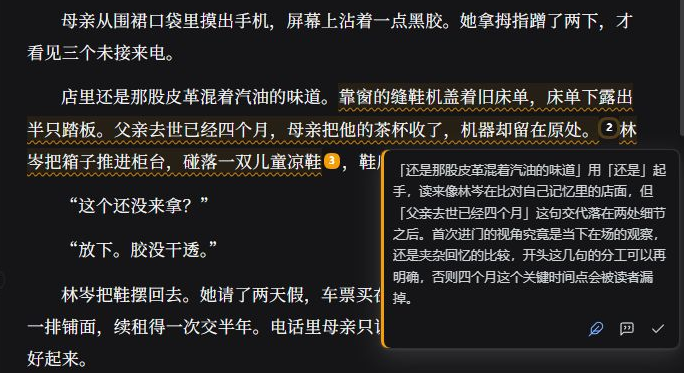
- 点击原文旁边的批注标记,展开意见。
- 可以按批注请求修改,也可以带着原文和批注去对话里讨论,或者关闭批注。 只读文件不提供直接修改的入口。
局部编辑器里的审读,不等于整章审核已经完成。推进定稿时,仍要执行原来的章节审读、发现项处置和作者确认流程。
6. 保存和结果核对#
- 使用 Ctrl+S 或菜单“保存”。 “标出未保存改动”显示相对当前基线的修改。标签上的未保存标记表示内容还没有落盘。
- 文件已保存:磁盘已更新。草稿保存可能生成下一版。核对更新后的标签和路径。
- 版本已提交/无需提交:Git 记录已完成,或不需要提交。失败时,使用保存提示里的“重试提交”。
- 已交给主控:保存通知已送达。还要看主控随后的核对。不能直接理解成审核完成。
说明
提交或通知失败,不会自动撤回已经保存的正文。 按提示重试对应步骤。不要反复保存相同内容。
普通保存之后,要核对差异。如果涉及设定、事实或结构变化,主控会说明影响和等待决定的事项。
关闭文档时,留意未保存提示。先保存,或取消关闭。不要指望关闭之后一定能找回内容。暂时收起侧栏,和真正关闭文档,不是同一操作。
7. 外部修改和冲突#
如果磁盘上的文件在别处被修改,编辑器会保留你未保存的文字,并提示比较。
- 核对两份内容。
- 按界面选择重新加载,或保留自己的编辑。 保留自己的编辑时,新的磁盘版本成为保存基线。这不代表已经自动合并完成。
如果旧稿已经出现更新的版本,先打开新稿核对。不要反复从旧文件生成分支。更多说明见 日常写作与恢复。
8. 查找、大纲和排版#
| 快捷键/菜单 | 功能 |
|---|---|
| Ctrl+F | 查找替换;只读文件不能替换 |
| Ctrl+Shift+O | 标题大纲 |
| Ctrl+1 / Ctrl+2 / Ctrl+3 / Ctrl+0 | 章标题、小节标题、三级标题、正文 |
| Ctrl+B / Ctrl+I | 选区加粗/楷体强调 |
| Ctrl+Z / Ctrl+Shift+Z | 撤销/重做 |
| 右键 → 排版 | 字体、字号、行距、栏宽、首行缩进等偏好 |
段落格式里的“场景分隔”会插入分隔标记。排版偏好主要影响显示。标题、强调等正文格式会改动文件,需要保存。布局允许时,可以互换对话和书稿的位置。收起或全屏时,以 DSH 的布局为准。
9. 全文字数与正文汉字数#
菜单里的“全文”统计当前编辑内容中的非空白可读字符。它会去掉部分 Markdown 标记。它含标点,也可能含候选事实段,以及尚未保存的修改。
正式审读使用脚本 正文统计.汉字数。它读取磁盘上的当前待审稿,含章标题,排除 frontmatter、候选事实、标点、空白和英文字母。字符数 和 非空白字符数 是另外两种标明了口径的数字。两处数字不必相等。不要用编辑器的全文数来判断契约里的汉字范围。
旧项目请补充并确认作品契约的章节篇幅,然后再启用范围核对。见 升级步骤与请求示例。越界是现有的文本规范发现项。可以修改,也可以由作者保留。没有新增审批步骤。